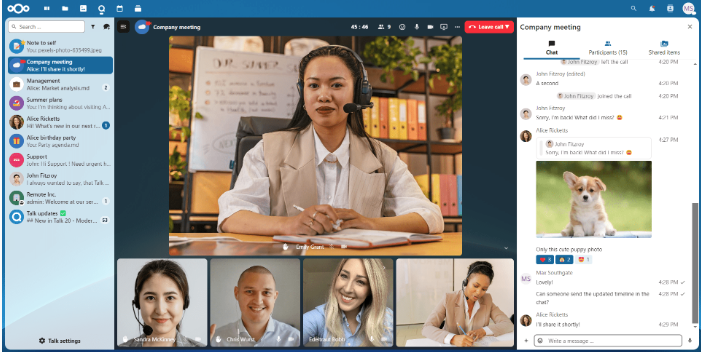
Основы работы Nextcloud Talk
Nextcloud Talk позволяет общаться и проводить видеозвонки на собственном сервере.
Чаты и звонки происходят в беседах. Вы можете создать любое количество бесед. Существует два вида бесед:
-
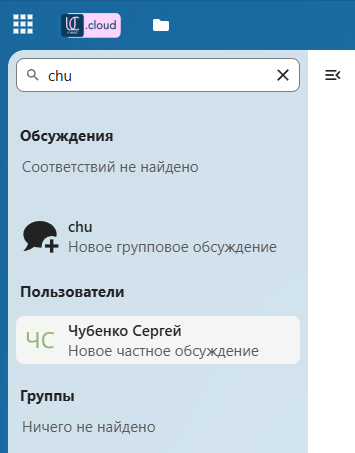
Разговоры один на один. В этом случае вы общаетесь или созваниваетесь с другим пользователем Talk. Вы не можете добавить других людей в этот разговор или поделиться им с помощью ссылки. Вы можете начать прямой разговор один на один, найдя другого пользователя в строке поиска, а затем щёлкнув его имя.
-
Групповые разговоры. Помимо человека, создавшего разговор, в групповом разговоре может участвовать любое количество людей. Групповая беседа может быть доступна по ссылке, чтобы внешние пользователи могли присоединиться к разговору. Она также может содержать список, чтобы другие пользователи на вашем сервере Nextcloud могли присоединиться к разговору.
Создание чата
Вы можете создать чат один на один, выполнив поиск по имени пользователя, группы или коллектива и щелкнув по нему. Для отдельного пользователя сразу создается переписка, и вы можете начать свой чат. Для группы или круга вы можете выбрать название и настройки, прежде чем создавать беседу и добавлять участников.
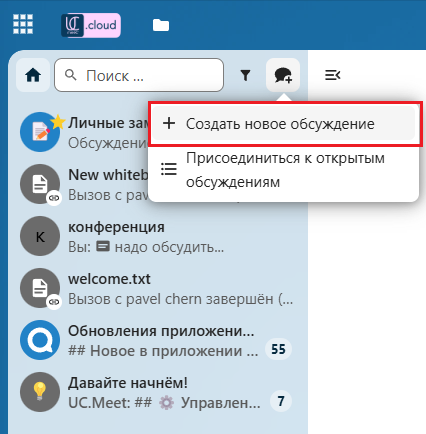
Если вы хотите создать пользовательскую групповую беседу, нажмите кнопку рядом с полем поиска и кнопкой фильтров, а затем на кнопку Создать новое обсуждение.
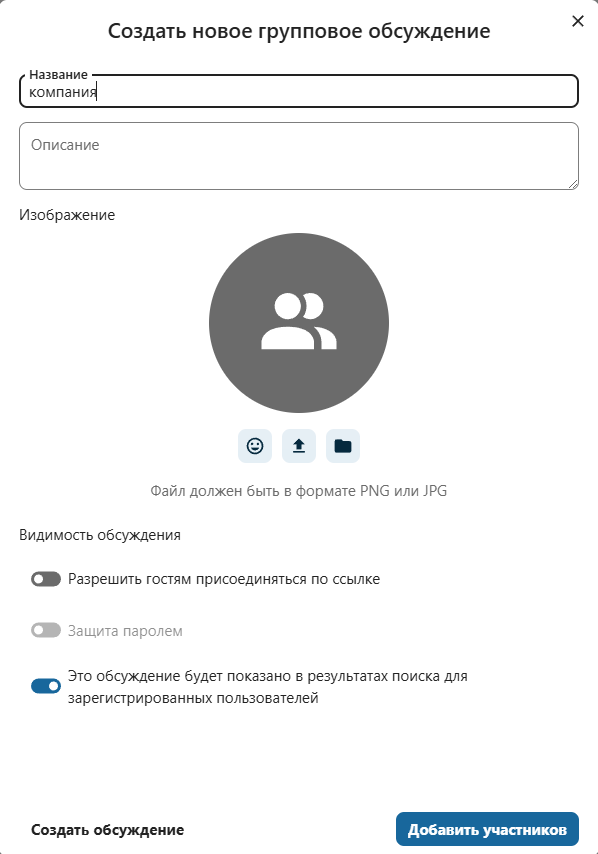
Вы можете выбрать название для беседы, добавить описание и настроить для нее аватар (с загруженной фотографией или эмодзи), а также выбрать, должна ли беседа быть открыта для внешних пользователей и могут ли другие пользователи на сервере видеть беседу и присоединяться к ней.
На втором этапе вы можете добавить участников и завершить создание беседы.
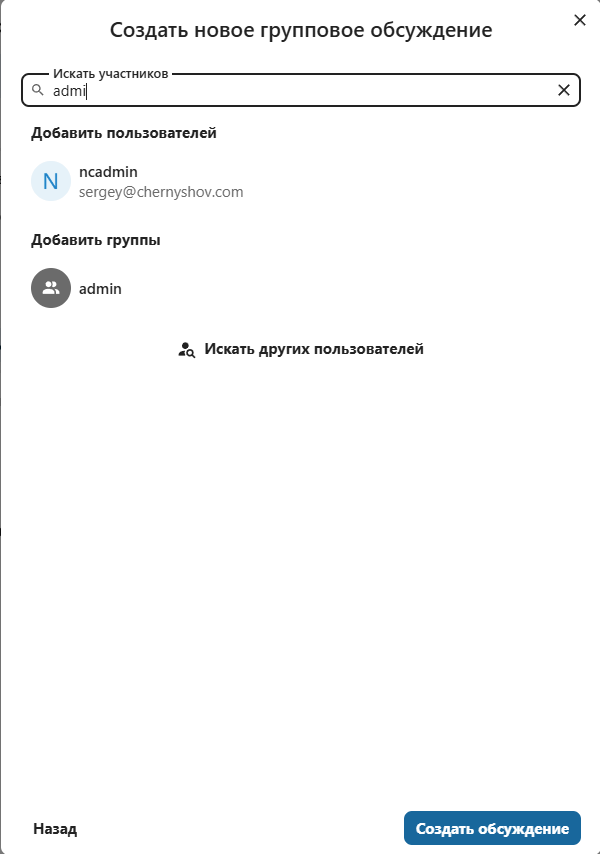
После подтверждения вы будете перенаправлены в новую переписку и сможете сразу же начать общение.
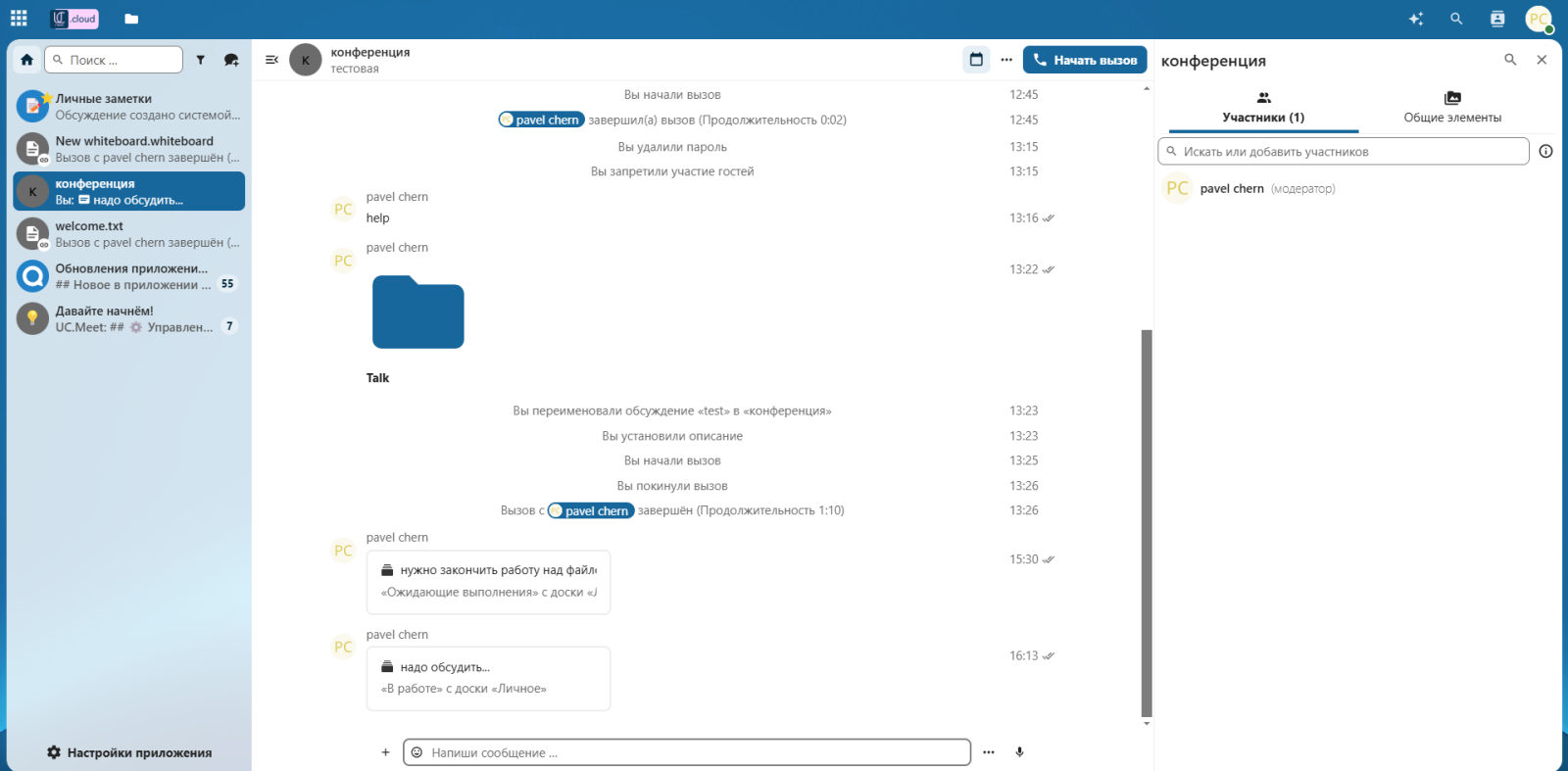
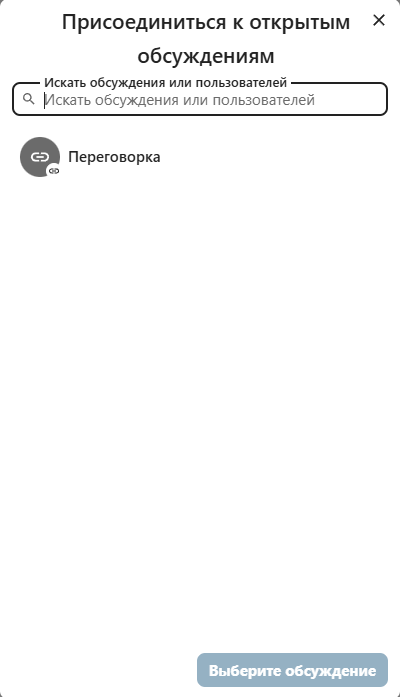
Увидеть все открытые разговоры
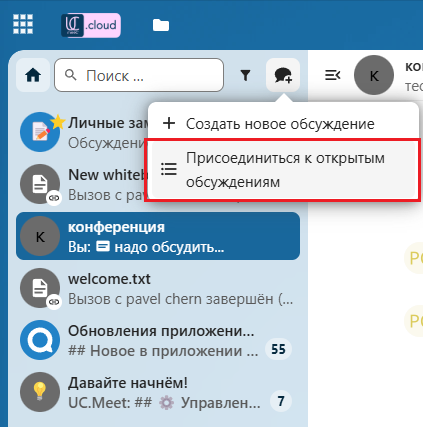
Вы можете просмотреть все разговоры, к которым вы можете присоединиться, нажав кнопку рядом с полем поиска и кнопкой фильтров, а затем на кнопку Присоединиться к открытым обсуждениям.
Отфильтруйте ваши разговоры
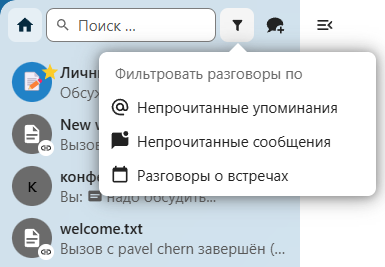
Вы можете отфильтровать свои переписки с помощью кнопки фильтр, расположенной рядом с полем поиска. Существует два варианта фильтрации: 1. Фильтровать непрочитанные упоминания: этот вариант позволяет просматривать групповые переписки с непрочитанными упоминаниями или непрочитанными личными беседами. 2. Фильтровать непрочитанные сообщения: эта опция позволяет просматривать все непрочитанные сообщения во всех беседах, к которым вы присоединились.
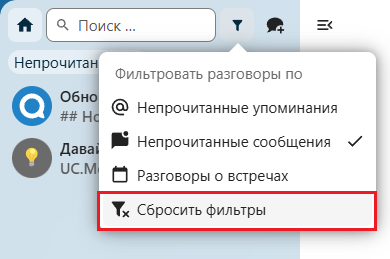
Потом вы можете сбросить фильтр через меню фильтра.
Обмен файлами в чате
Вы можете обмениваться файлами в чате 3 способами.
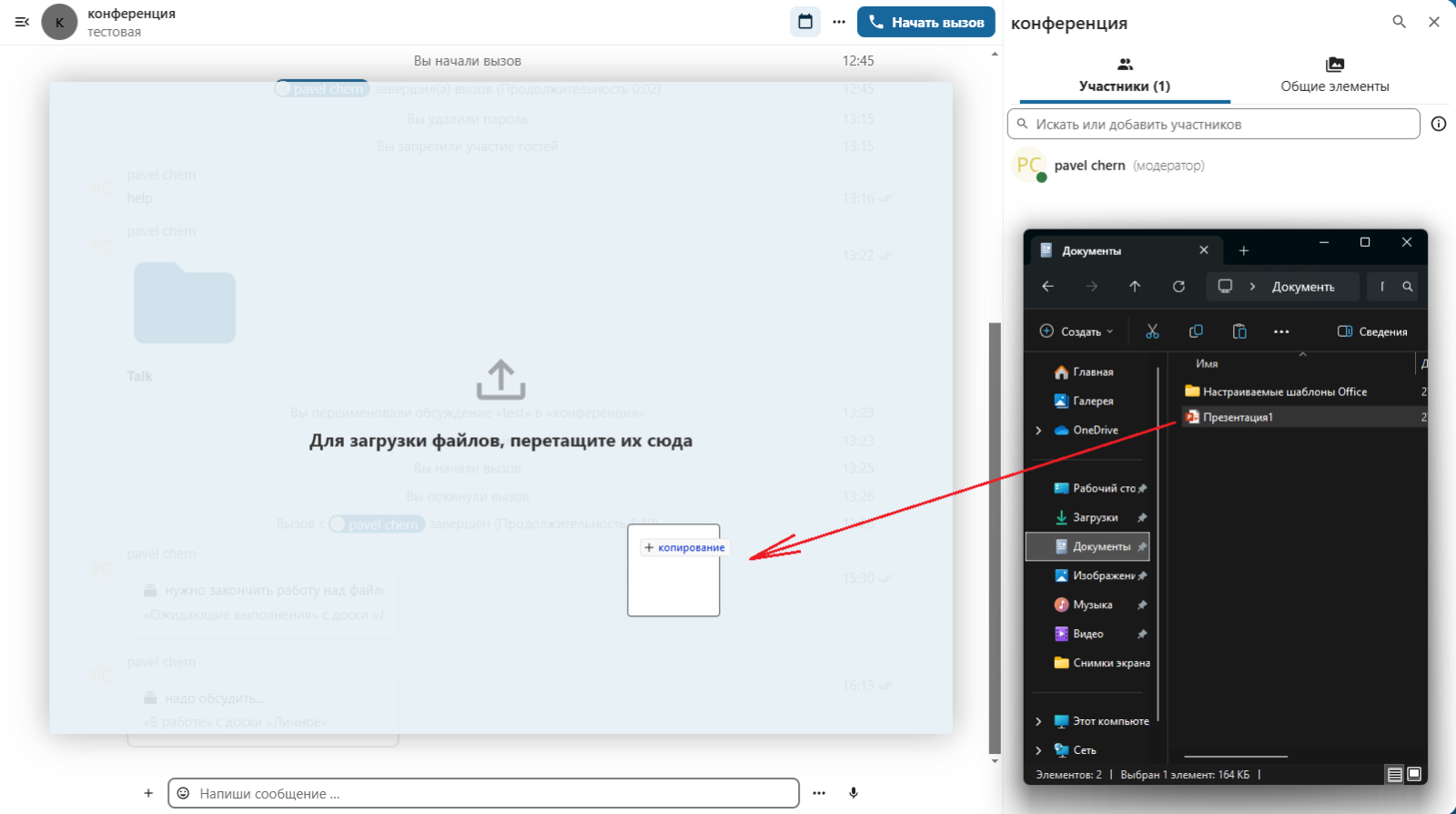
Во-первых, вы можете просто перетащить их в чат.
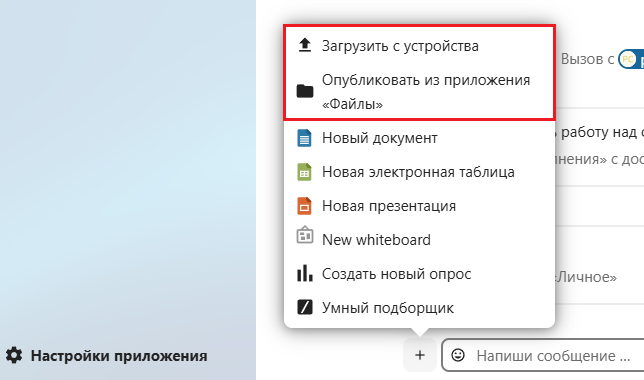
Во-вторых, вы можете выбрать файл из своего приложения "Файлы" или из файлового менеджера, выбрав маленькую скрепку и указав, откуда вы хотите взять файл.
Вы можете добавить больше одного файла, пока не решите ими поделиться. Вы также можете добавить текстовую подпись к общим файлам, содержащую краткое описание или контекст.
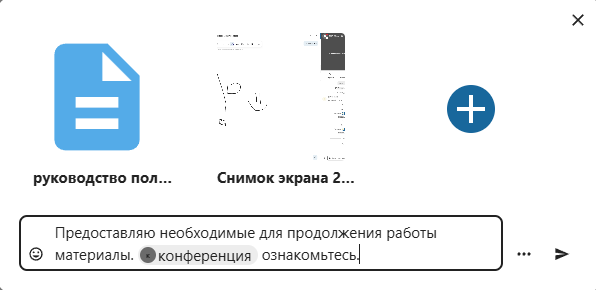
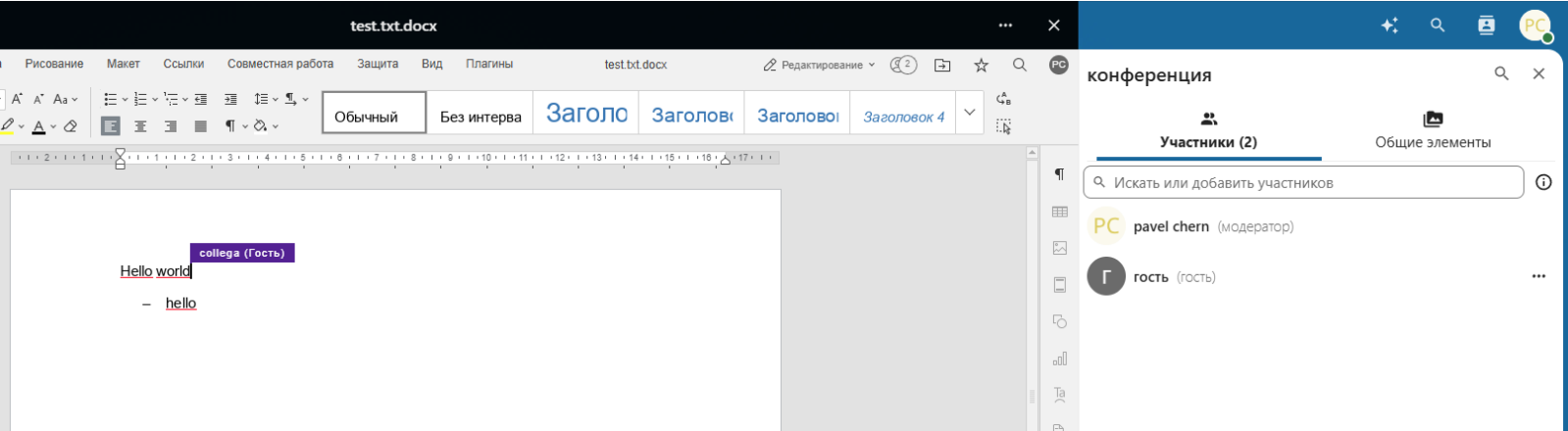
Все пользователи смогут нажимать на файлы для их просмотра, редактирования или загрузки, независимо от наличия у них учетной записи пользователя. Пользователям, имеющим учетную запись, файл будет автоматически предоставлен в общий доступ, в то время как гостевые пользователи получат доступ к нему в виде общедоступной ссылки.
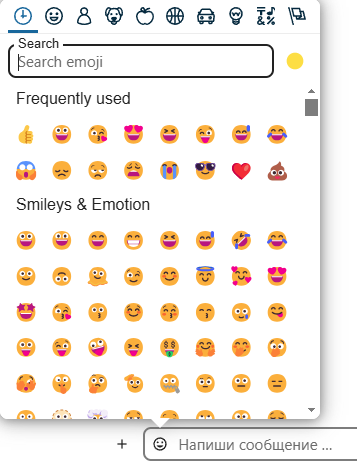
Вставка эмодзи
Вы можете добавить эмодзи с помощью переключателя, расположенного слева от поля ввода текста.
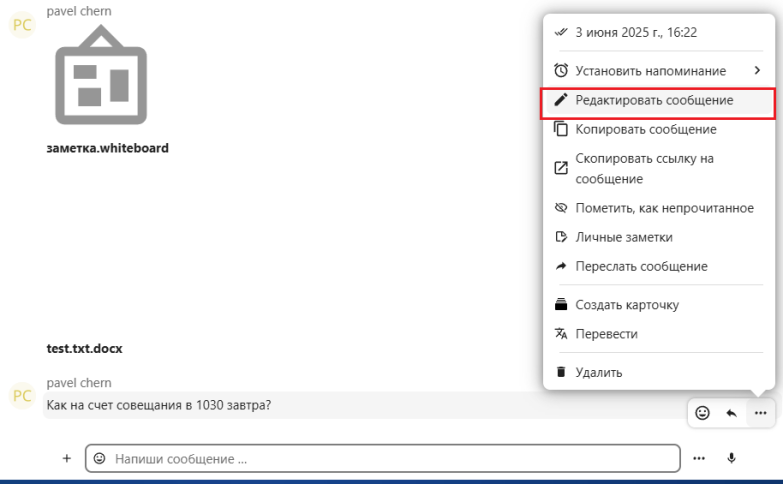
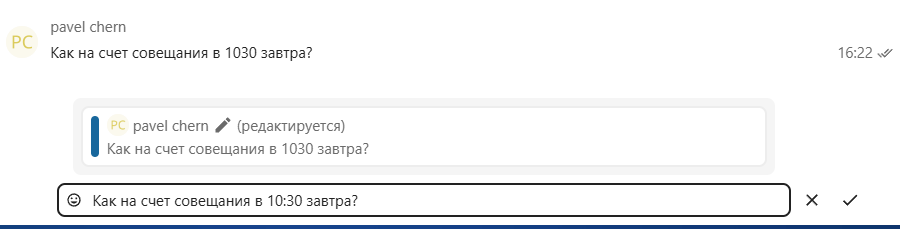
Редактирование сообщений
Вы можете редактировать сообщения и подписи к общим файлам в течение 6 часов после отправки.
Использование Markdown
Вы можете улучшить свои сообщения с помощью поддержки синтаксиса markdown. Информацию об использовании смотрите в списке:
Заголовки и разделители
# Heading 1 ## Heading 2 ### Heading 3 #### Heading 4 ##### Heading 5 ###### Heading 6 Heading === Normal text *** Normal text
Встроенные украшения
**bold text** __bold text__ *italicized text* _italicized text_ `inline code` ``inline code`` ``` .code-block { display: pre; } ```
Списки
1. Ordered list 2. Ordered list * Unordered list - Unordered list + Unordered list
Цитаты
> blockquote second line of blockquote
Списки задач
- [ ] task to be done - [x] completed task
Таблицы
Column A | Column B -- | -- Data A | Data B
Установка напоминаний на сообщения
Вы можете установить напоминания для конкретных сообщений. Если есть важное сообщение, о котором вы хотите позже получить уведомление, просто наведите указатель мыши на него и щелкните значок напоминания.
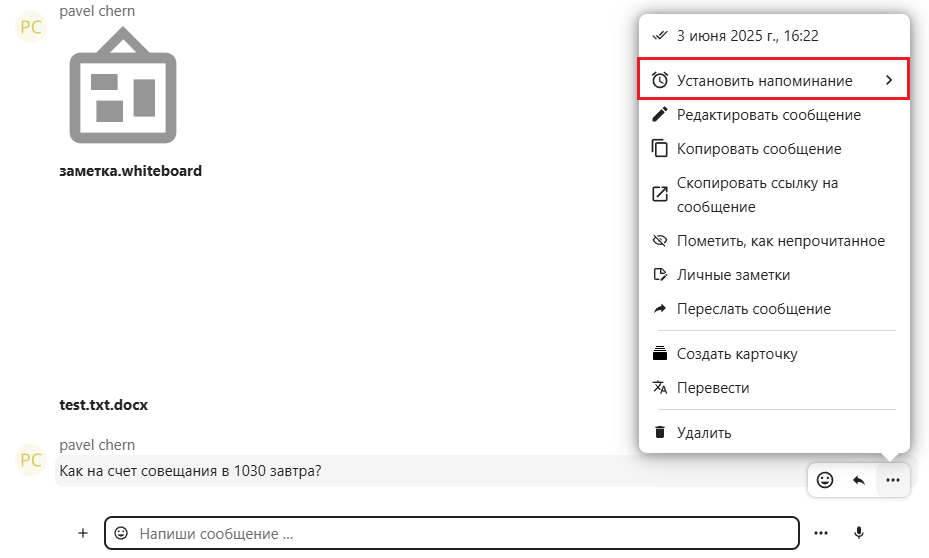
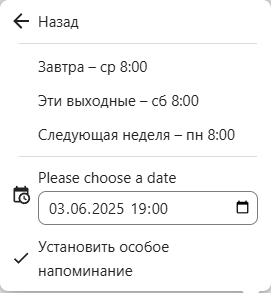
В этом подменю вы можете выбрать подходящее время, чтобы получить уведомление позже.
Ответы на сообщения и многое другое
Ответить на сообщение можно с помощью стрелки, которая появляется при наведении на сообщение.

В меню с тремя точками``…`` вы также можете выбрать ответ в приватном режиме. При этом откроется чат один на один.
Здесь вы также можете создать прямую ссылку на сообщение или пометить его непрочитанным, чтобы вернуться к нему в следующий раз, когда вы войдёте в чат. Если это файл, то вы можете просмотреть его в разделе Файлы.
Беззвучные сообщения
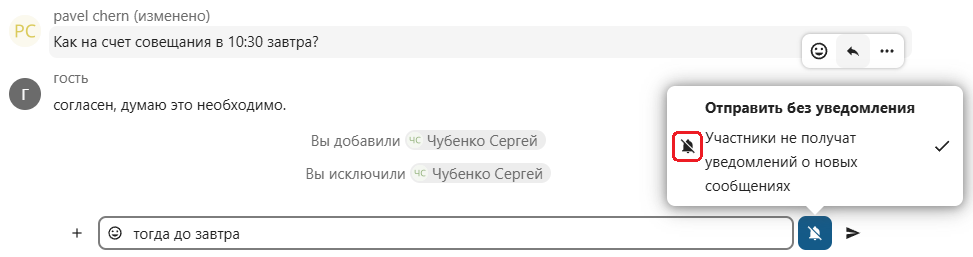
Если вы не хотите никого беспокоить посреди ночи, для общения в чате предусмотрен беззвучный режим. Пока он включен, другие участники не будут получать уведомления о ваших сообщениях.
Управление беседой
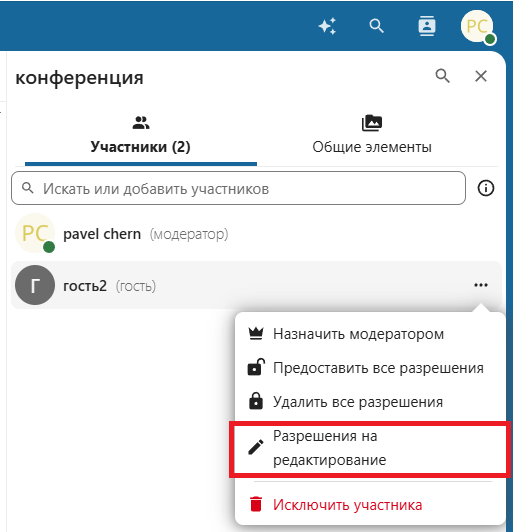
Вы всегда являетесь модератором в созданной вами беседе. В списке участников вы можете повысить статус других участников до модераторов с помощью меню ... справа от их имени пользователя, назначить им настраиваемые разрешения или удалить их из беседы.
Изменение разрешений пользователя, присоединившегося к общедоступной беседе, также навсегда добавит его в беседу.
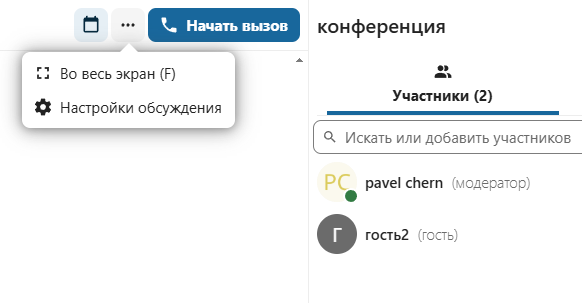
Модераторы могут настроить переписку. Выберите Настройки обсуждения из ... меню переписки вверху, чтобы получить доступ к настройкам.
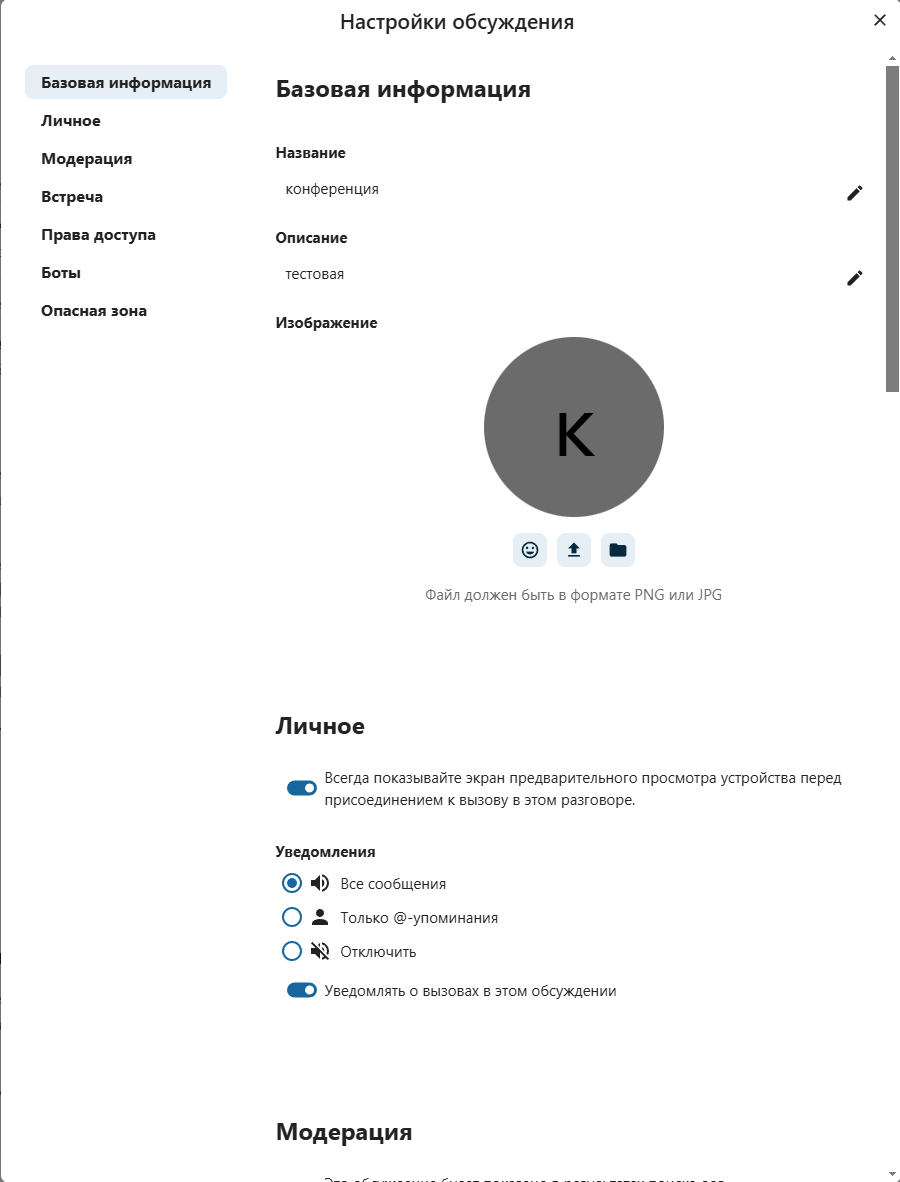
Здесь вы можете настроить описание, гостевой доступ, если беседа видима для других пользователей сервера и многое другое.
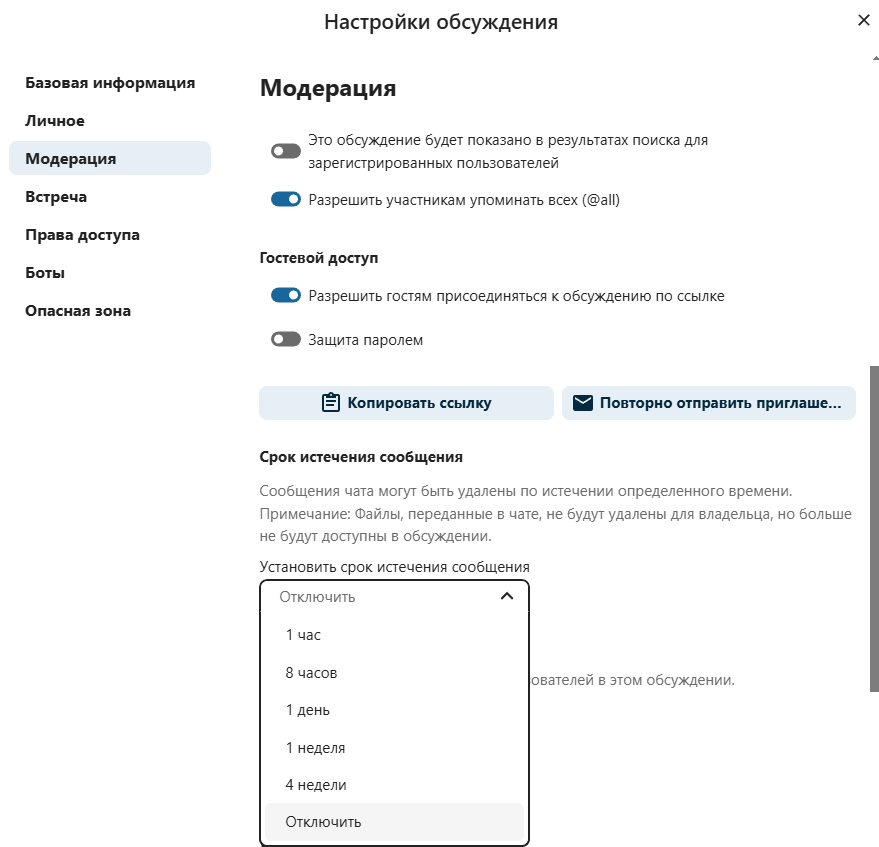
Исчезающие сообщения
Модератор может настроить срок действия сообщения в "настройки обсуждения" в разделе "Модерация" . По истечении срока действия сообщения оно автоматически удаляется из беседы. Доступные сроки действия составляют 1 час, 8 часов, 1 день, 1 неделю, 4 недели или никогда (это значение установлено по умолчанию).
Начало вызова
Во время разговора вы можете начать разговор в любое время, нажав кнопку Начать разговор. Другие участники получат уведомление и смогут присоединиться к разговору.
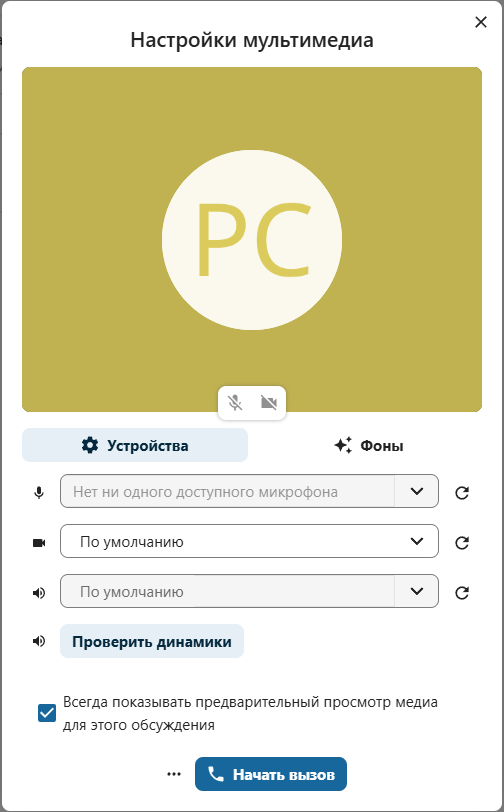
Если кто-то другой уже начал вызов, кнопка изменится на зеленую Присоединиться к вызову`.

Во время вызова вы можете отключить микрофон и выключить видео с помощью кнопок, находящихся вверху справа или с помощью сочетаний клавиш M для отключения звука и V для отключения видео. Вы также можете использовать клавишу пробела для переключения режима отключения звука. Когда вы отключены, нажатие клавиши пробела включит звук, чтобы вы могли говорить, пока не отпустите клавишу пробела. Если звук включен, нажатие пробела отключит звук до тех пор, пока вы не отпустите кнопку.
Вы можете скрыть свое видео (полезно при совместном использовании экрана) с помощью маленькой стрелки прямо над видеопотоком. Верните видео обратно с помощью маленькой стрелки еще раз.
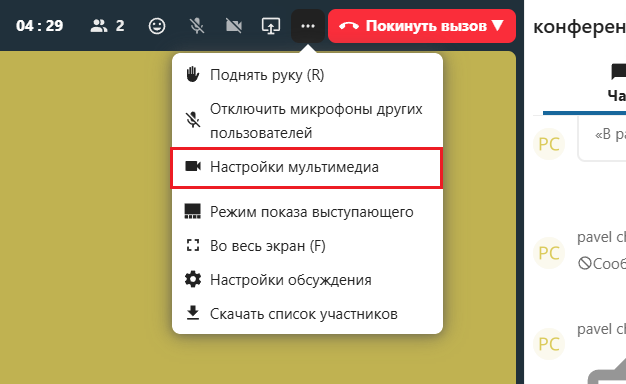
Вы можете получить доступ к настройкам и выбрать другую веб-камеру, микрофон и другие настройки в меню ... в верхней панели.
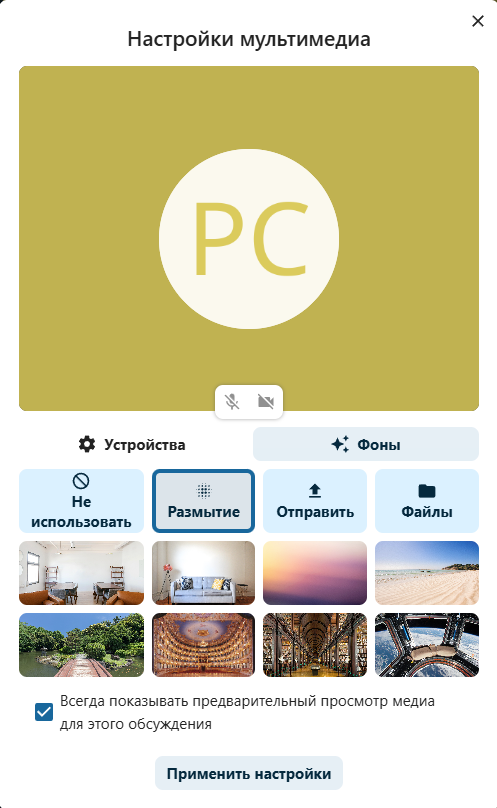
В диалоговом окне настроек мультимедиа вы также можете изменить фон вашего видео.
Запуск демонстрации экрана
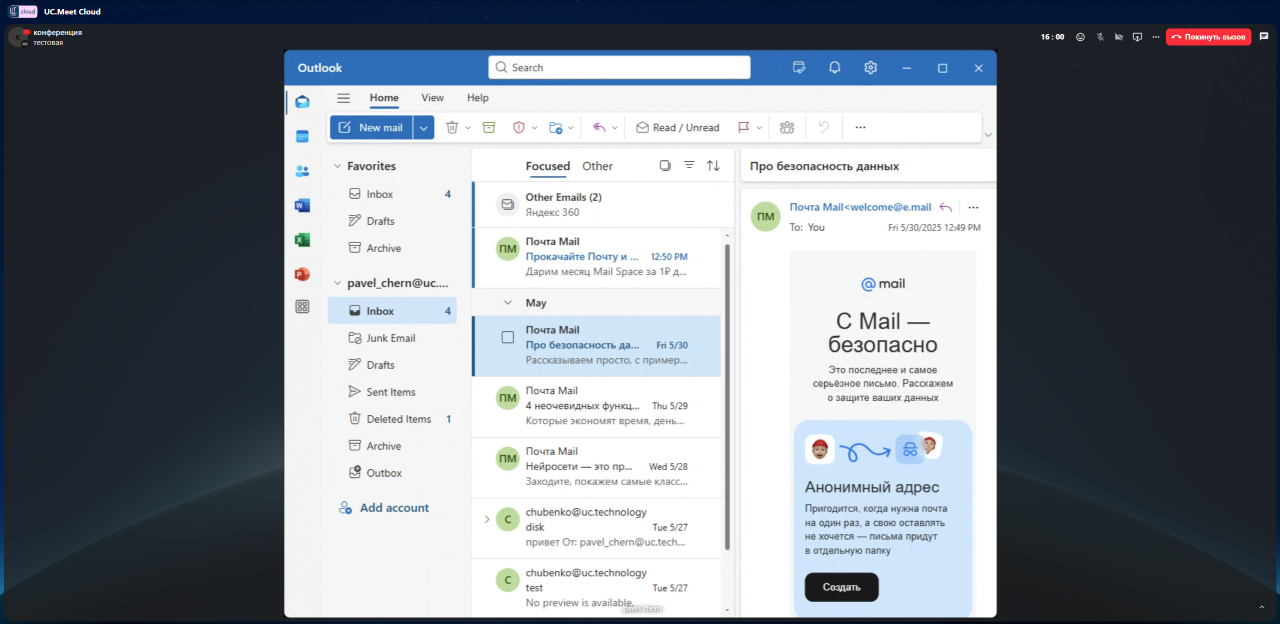
Вы можете нажать на значок монитора (правый верхний угол) в вашем видеопотоке, чтобы поделиться своим экраном. В зависимости от вашего браузера вы получите возможность поделиться экраном, окном приложения или отдельной вкладкой браузера. Если видео с вашей камеры также доступно, другие участники увидят его в виде небольшого окна рядом с общим экраном.
Изменение вида во время вызова
Вы можете переключать вид во время разговора с помощью маленького значка с четырьмя блоками в правом верхнем углу между видом с продвижением и видом сетки. Вид сетки покажет всех одинаково крупно, а если люди не помещаются на экране, слева и справа появятся кнопки, позволяющие перемещаться.
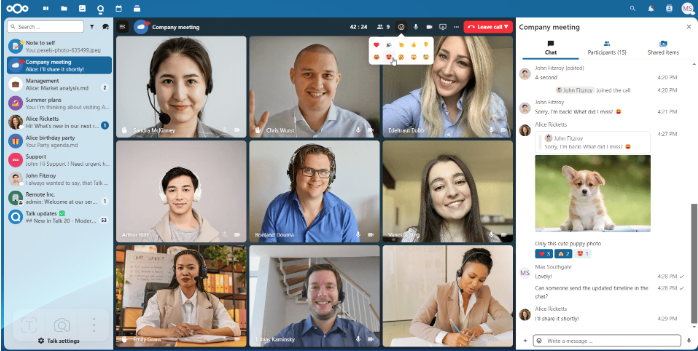
В виде с продвижением спикер отображается крупно, а другие люди располагаются в ряд ниже. Если люди не помещаются на экране, слева и справа появляются кнопки, позволяющие перемещаться.